BORDERはコミュニケーションツールのSlackと連携することができます。
本ページでは連携方法、出張依頼、通知の受取方法を紹介します。
もくじ
(1)管理者アカウントにてBORDERにログインする
(2)右上の人間マークからプロフィールをクリックし、「編集」ボタンをクリック
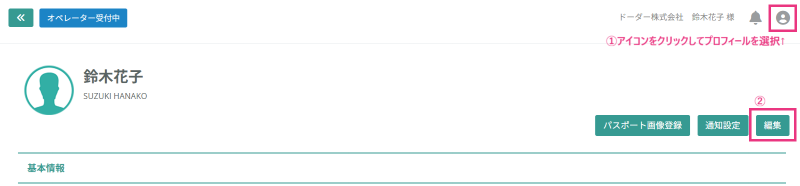
(3)下までスクロールし、チャット設定の「Add to Slack」をクリック

(4)Slack の画面に移動するので、「許可する」ボタンをクリック

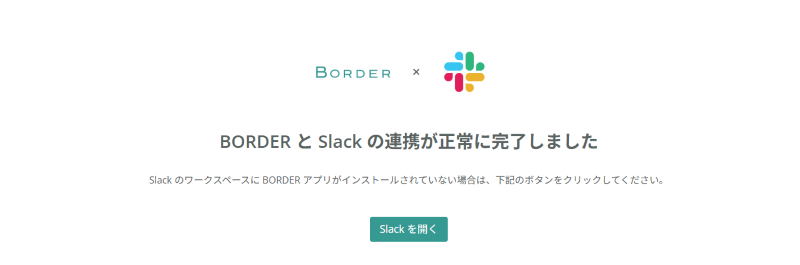
(5)BORDERの画面に戻り、連携が完了する

管理者様にて、[STEP.1]の設定が完了しましたら、各ユーザー様がBORDERとSlackの連携が可能となります。
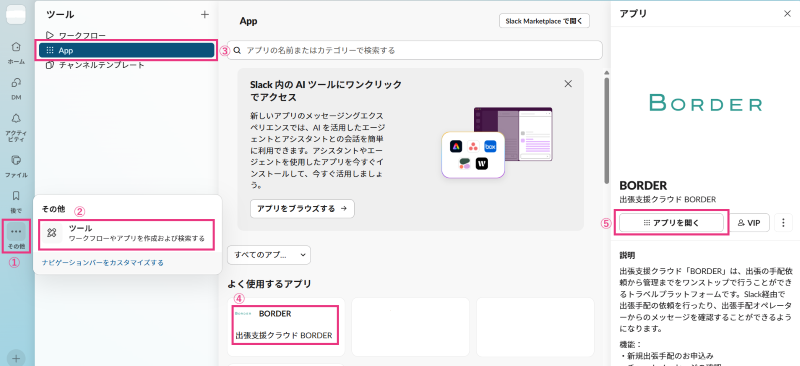
(1)Slack:その他 > ツール > App >「BORDER 出張支援クラウド」をクリックしアプリを開く
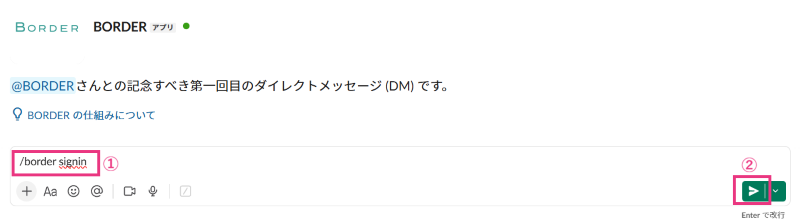
(2)Slack でBORDERのアプリを開いたら、メッセージボックスにて「/border signin」コマンドを実行
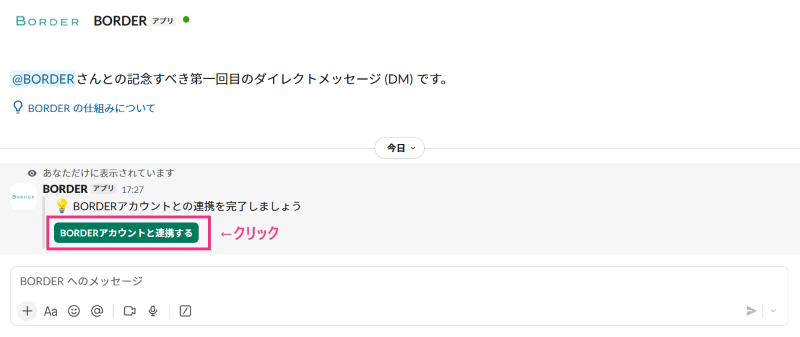
(3)メッセージ内の「BORDERアカウントと連携する」ボタンをクリック
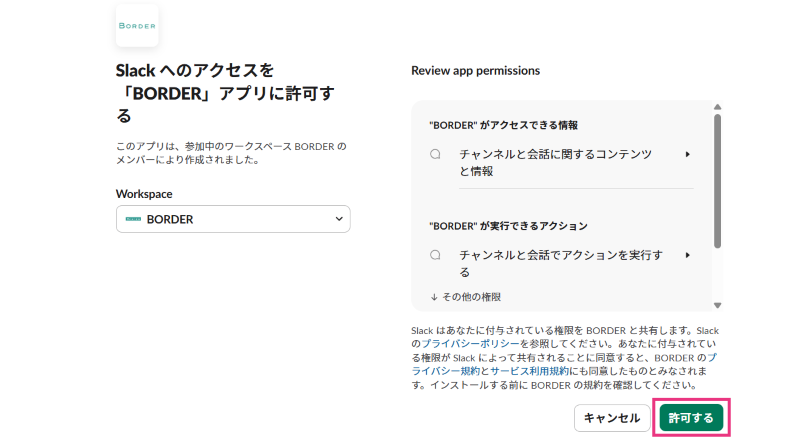
(4)Slack の画面に移動するので、「許可する」ボタンをクリック
(5)BORDERの画面に移行し、連携完了の画面になる
※本依頼は【チャットで手配依頼のみ】の対応です。
ご自身で検索予約の場合は、BORDERシステムからご予約をお願いいたします。
Slackからの新規出張依頼方法は2つあります。
いずれの方法も、BORDERシステム上の新規スレッドの生成になります。
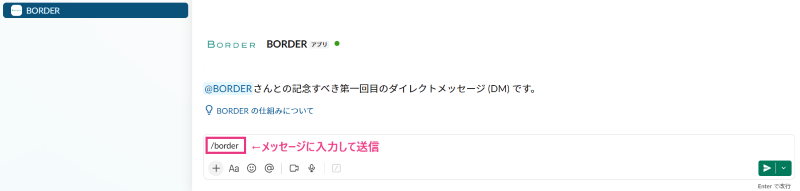
(1)SlackのメッセージBOX で「/border」を実行すると、出張依頼の入力画面が表示される
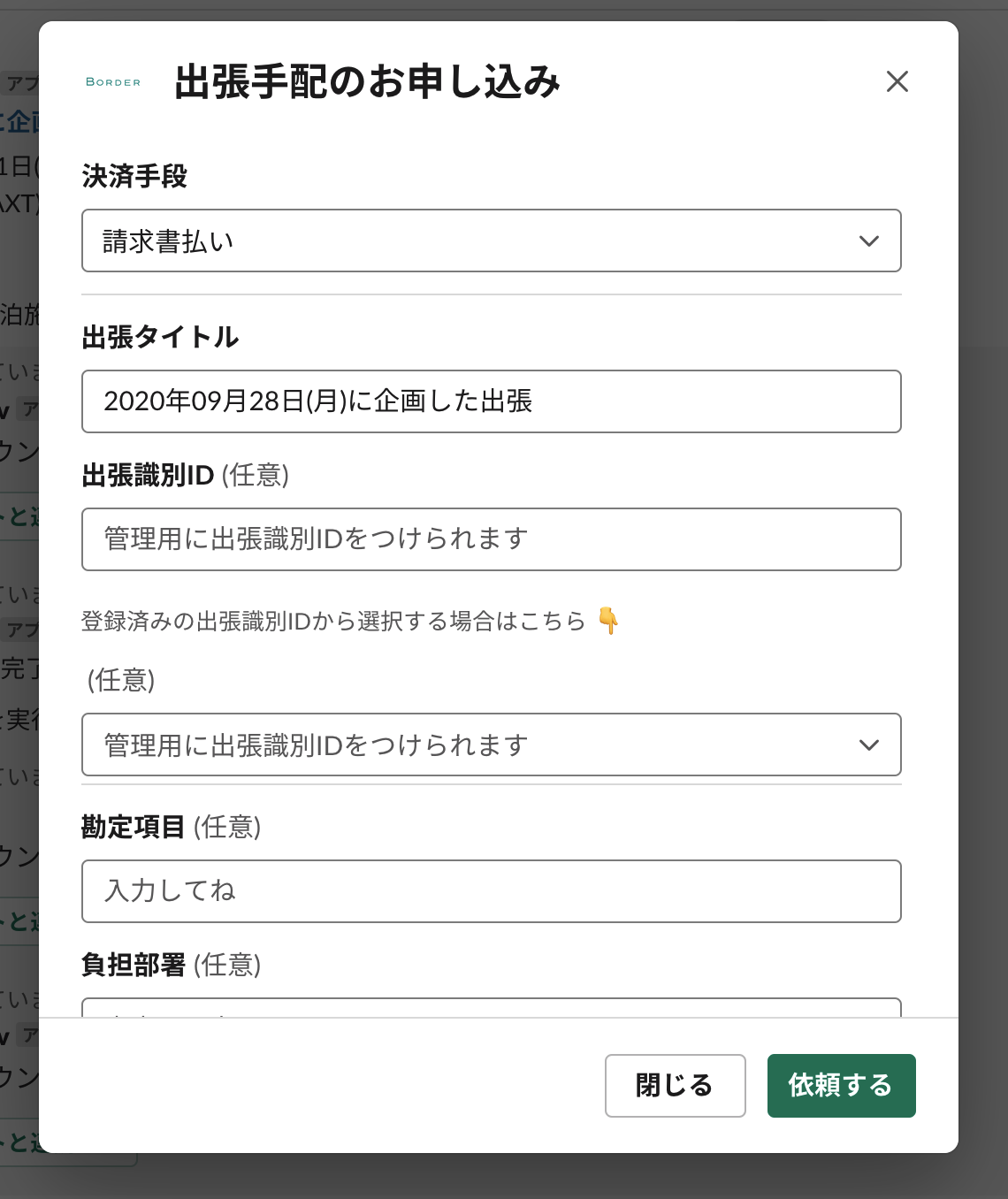
(2)各種必要項目を入力し「依頼する」をクリック
(3)BORDERシステム内に新規スレッドが生成され、新規依頼が完了する
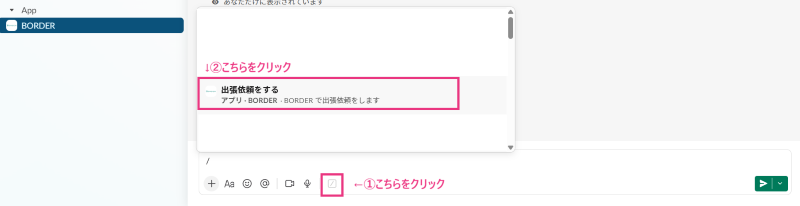
(1)Slack のメッセージBOXの左下 にあるコマンドマーク(四角にスラッシュが入ったマーク)をクリック
(2)BORDERの「出張依頼をする」という項目が表示されるので、そちらをクリック
(3)出張内容を入力して「依頼する」ボタンをクリックする
(4)BORDERシステム内に新規スレッドが生成され、新規依頼が完了する
また、下記画像のような出張のサマリーが Slack に表示される

ご自身が出張者としてスレッドに参加している場合、BORDERシステム内の該当スレッドでオペレーターもしくはユーザーが発言した際に、Slackで通知を受け取ることができます。
ただし、新規依頼や見積書発注時などに送られる「自動メッセージ」は通知されませんので、ご注意くださいませ。
※ご注意※
Slackからの操作は「新規出張依頼のみ」可能です。BORDERシステムの内でご対応ください。
| ▼主なSlackからできない操作 ・Slack からBORDERの該当スレッドへのメッセージの送信 ・Slack から見積書を閲覧・発注する ・Slack から出張申請の作成・承認 ・Slack から添付ファイルを閲覧 ・Slack からBORDERの該当スレッドへのメンバー追加 |