BORDERでは、出張手配における承認のワークフローを多階層で設定することが可能です。
本手順では、BORDERで構築可能な承認フローの設定方法をご紹介します!
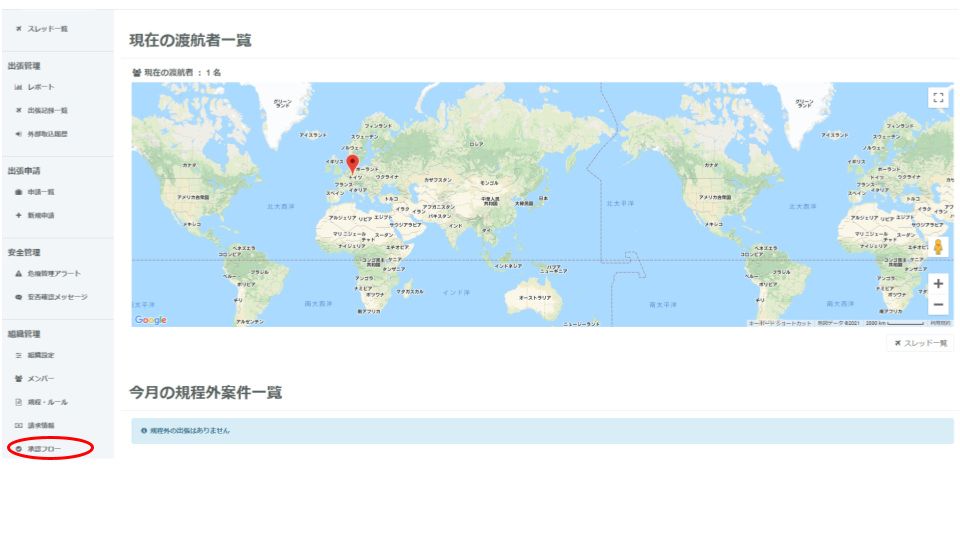
左メニュー「承認フロー」をクリックします。
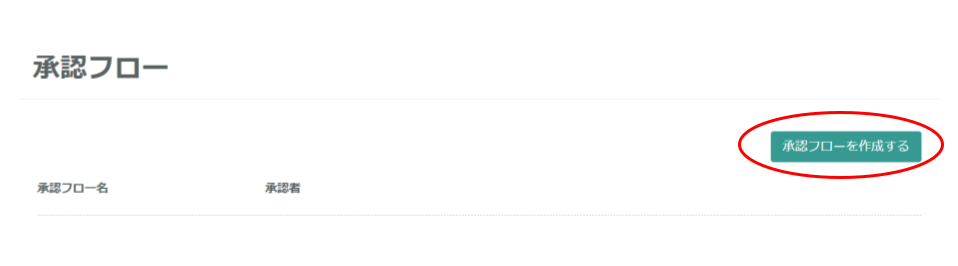
右上「承認フローを作成する」をクリックします。
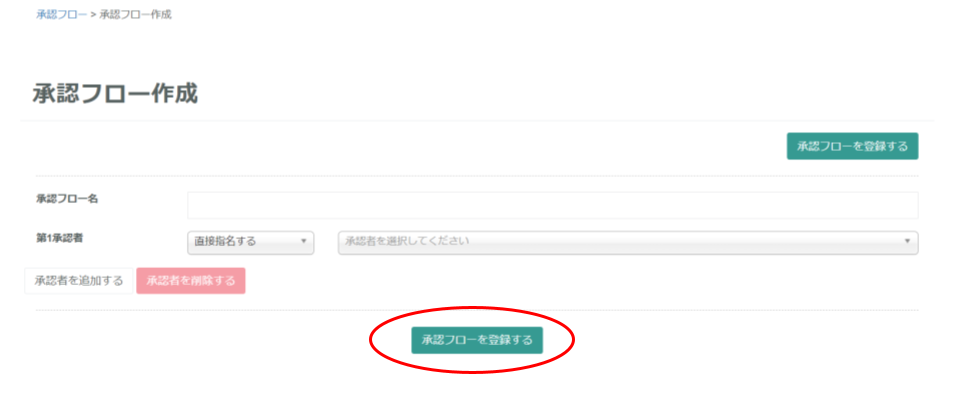
社内のワークフローに沿って承認者を設定します。
設定可能な項目は以下となります。
・承認フロー名
社内承認フロー名を設定してください。
出張者が出張申請作成時に、承認フロー名よりご自身のフローを選択する仕様となります。
・第1承認者
承認者を設定します。
設定方法は「直接指名する」と「役職で指名する」の2つあります。
直接指名する:このフローで承認する特定のメンバーを指定する方法です。
役職で指名する:メンバープロフィールに基づき、このフローで承認する役職を指定する方法です。
・承認者を追加する
承認者は最大10名まで設定可能です。
複数の承認者を設定する場合は、第1承認者→第2承認者→第3承認者の順番で承認を行います。
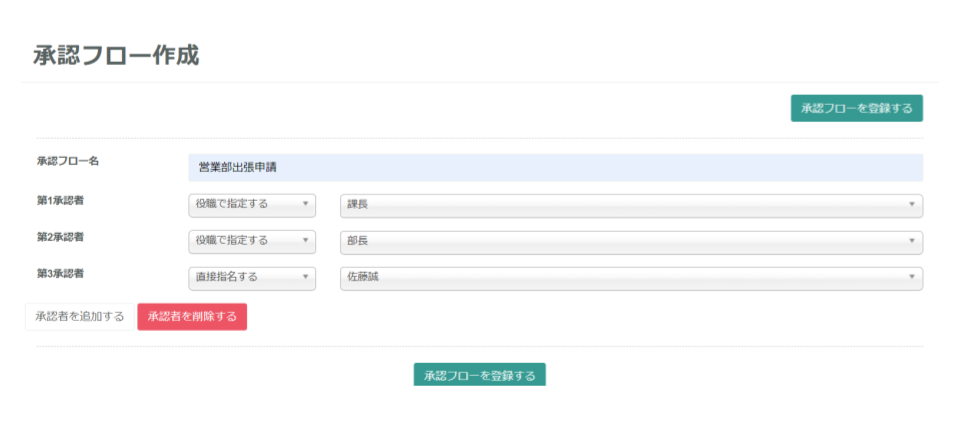
承認者設定後、「承認フローを登録する」をクリックします。
登録した承認フローを活用して出張申請を行いたい場合は、こちらをご覧ください。