


ボーダーでは法人のお客様を対象にビザ・電子渡航認証の代行サービスを提供しています。出張管理システムBORDERをご利用でないお客様もご利用可能なのでお気軽にご相談ください。
「フィリピン出張が決まった社員に、eTravel登録を確実に完了させるにはどうすればいいか」——出張管理担当者からよく届く相談です。
フィリピン入国には、渡航72時間前からのオンライン事前登録「eTravel(イートラベル)」が全渡航者に義務付けられています。QRコードを提示できなければ搭乗チェックインで足止めになるケースもあり、出張者個人任せにするにはリスクが大きい手続きです。
出張管理システム「BORDER」を運営するボーダー株式会社が、eTravel の正確な手順を解説するとともに、管理部門が組織として渡航前手続きを確実に管理するための実務的なポイントをお伝えします。
もくじ
eTravel はフィリピン政府が運営する無料の入国前オンライン登録システムで、全渡航者への登録が義務です。理由は3つあり、①入国審査の効率化、②健康・税関情報の事前収集、③搭乗チェックイン時の確認義務があるためです。
フィリピンへの渡航が決まり、「eTravel(イートラベル)の登録が必要」と聞いて、「なぜフィリピンだけこんな手続きがあるの?」「オーストラリアのETASや、他国の観光税と何が違うの?」と疑問に思っていませんか?
結論から言うと、フィリピンがeTravelを必須としている最大の理由は、「これまで機内で配られていた紙の入国カードや税関申告書を、すべてオンラインに完全移行(デジタル化)したから」です。
まずは、混乱しやすい他国の類似制度との違いをスッキリ整理しておきましょう。
オーストラリアのETASやアメリカのESTAは「事前に怪しい人物でないかを審査する(ビザの代替)」ものですが、フィリピンのeTravelは「機内で書く入国カードのデジタル版」です。そのため、事前の合否審査を何日も待つ性質のものではなく、情報を入力してQRコードを取得すれば、誰でもすぐに渡航できます。
| 制度名(国・地域) | eTravel(フィリピン) | ETAS / ESTA(豪・米など) | 観光税・入国税(バリ島・欧州など) |
|---|---|---|---|
| 主な目的 | 入国・税関手続きの電子化(ペーパーレス化) | 事前の治安・入国適格性審査(ビザの代わり) | 観光資源の保護・財源確保(支払いが目的) |
| 費用の有無 | 完全無料 | 有料 | 有料 |
| 登録のタイミング | フライト前(出発の数日前〜) | 渡航の数日前〜数週間前 | 入国時または事前 |
eTravelは、フィリピン政府が渡航者の基本情報や滞在先、健康状況などを効率的に管理するために導入した入国管理用の電子フォームです。かつて運用されていた「One Health Pass」に代わり、現在は健康申告機能も内包した統合システムとして運用されています。
この登録は、外国人・フィリピン人を問わず、航空機を利用して入国するすべての渡航者に適用される「義務」です。登録が完了していない場合、以下のような重大なトラブルに発展するリスクがあります。
つまり、現在のフィリピン渡航において、航空券やパスポートの準備と同じくらい「大前提となる必須手続き」と言えます。
eTravelを利用する上での主な特徴は以下の4点です。
完全オンライン登録
スマートフォンやパソコンから専用サイトにアクセスし、どこからでも入力可能です。
無料で利用可能
政府の公式システムのため、手数料は一切かかりません。(※ネット上には高額な代行費用を請求する「偽サイト」が多発しているためご注意ください)
QRコードの発行
登録完了後に自動発行されるQRコードを入国時に提示する仕組みです。
入国審査の効率化
事前にデジタル上で申告を済ませておくことで、現地空港での待ち時間が大幅に短縮されます。
特にビジネス出張などでフィリピンへ渡航される方は、フライト直前の空港ロビーや、現地到着後の機内で慌てて登録しようとするのは避けるべきです。現地の電波状況の悪さや入力ミスにより、思わぬ時間をロスし、到着後の商談や出張スケジュールに遅れが生じるリスクがあります。
eTravelは到着予定日の数日前から登録が可能です。余計なトラブルを確実に回避し、現地でのスケジュールを滞りなく進めるためにも、日本出発前のオフィスや自宅で、余裕を持って確実に入力を済ませておきましょう。
フィリピンへ国際線で入国・出国するすべての渡航者が対象で、国籍・渡航目的を問いません。ただし国内線利用者は対象外です。
フィリピンの「eTravel」は、基本的にフィリピンへ空路または海路で入国・出国するすべての渡航者が対象になります。観光・ビジネスを問わず、日本からの短期出張者も必ず事前登録が必要です。改めて対象者をまとめます。
フィリピンに入国する全ての外国人旅行者
日本を含む海外からフィリピンに入る際には必須となります。ビジネス渡航者、観光客、家族訪問など目的を問わず登録が必要です。
フィリピン国籍者および永住者
海外からフィリピンに帰国するフィリピン人や、フィリピンに滞在権を持つ永住者も対象となります。
空路・海路の出入国者
空港からのフライトだけでなく、フェリーなど船便を利用する場合にも登録が義務付けられています。
一方で、国内移動(フィリピン国内線のフライト)では eTravel 登録は不要です。あくまで「国際線による入国・出国」の場合に必要と覚えておきましょう。
なお、登録が未完了のまま空港に行くと、搭乗手続きや入国審査で余計な待ち時間が発生する場合があります。特にビジネス渡航では時間のロスが大きなリスクにつながるため、渡航前に必ずオンラインで登録を済ませることが重要です。
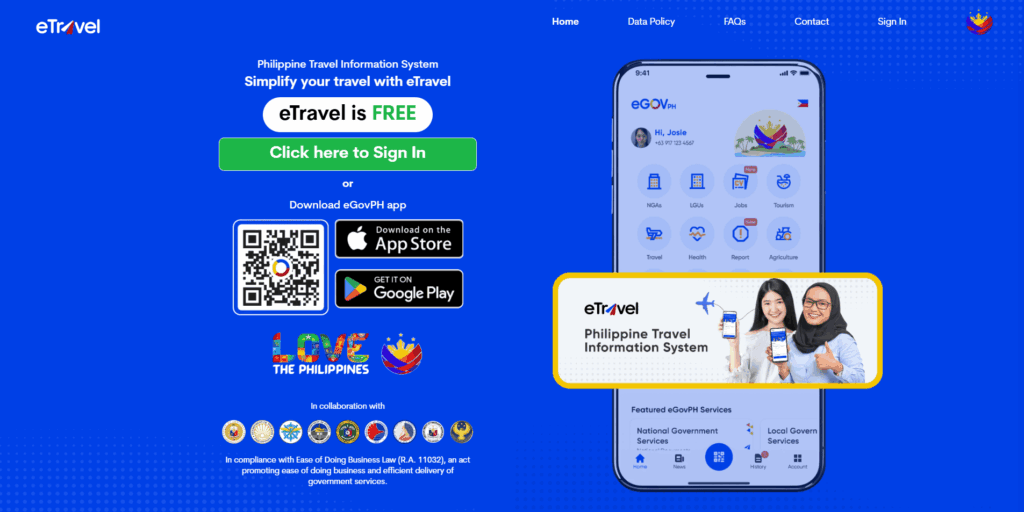
eTravel の登録は公式サイトで完結し、所要時間は約5分です。必要なのはパスポート・フライト情報・滞在先の3点で、完了後にQRコードが即時発行されます。
フィリピン入国に必須となる「eTravel」の具体的な登録手順を、全10ステップで分かりやすく解説します。
手続きを始める前に、ご自身の利用デバイス(PC・スマホ)に合わせて以下の点に注意してください。
Google Chromeなどの自動翻訳(日本語化)を有効にしたまま入力すると、システムがエラーを起こして次の画面に進めなくなるトラブルが多発しています。必ず「英語表記のまま」入力してください。
移動中に登録する場合、電波が途切れると最初からやり直しになります。また、最後のQRコードは必ずその場でスクリーンショットに保存してください。
まずはeTravelの公式ウェブサイト(Philippine Travel Information System)にアクセスします。 ※検索結果の上位に、クレジットカード情報を盗む偽の「有料代行サイト」が紛れ込んでいるケースがあります。登録料は完全無料ですので、URLが「.gov.ph(フィリピン政府ドメイン)」であることを必ず確認してください。
画面上の「Register」または「Create Account」ボタンをクリックします。 初めて利用する場合は、まず個人アカウント(メールアドレスとパスワードの設定)を作成する画面に遷移します。
「Arrival(入国)」または「Departure(出国)」を選択します。 日本からフィリピンへ向かうビジネス渡航の場合は、「Arrival(入国)」を選択してください。
名前、生年月日、性別、国籍、パスポート番号、メールアドレスなどを入力します。
注意点: 氏名は必ずパスポートのデータ面(写真ページ)に記載されている通りのローマ字で一字一句間違えずに入力してください。
日本での現住所と、フィリピンでの滞在先(ホテルやコンドミニアムなど)の情報を入力します。
日本の住所: 英語表記(番地→市区町村→都道府県の順)で入力します。
フィリピンの滞在先: 主要なホテルであれば、ホテル名を入力すると住所が自動補完される機能があります。オフィスや出張先の社宅などの場合は、事前に正確な住所(英語)を用意しておきましょう。
航空会社名、便名(フライトナンバー)、到着空港、到着日時を入力します。また、ここで英語UI最大のつまずきポイントである「渡航目的(Purpose of visit)」を選択します。
ビジネス渡航者の「Purpose of visit」選び方
一般的な出張や商談の場合、選択肢から “Business / Professional”(ビジネス・業務)や “Convention / Conference”(会議・学会参加)を選択してください。
間違えやすい罠
“Employment”(就労)を選ばないよう注意してください。これは現地で現地採用として働く(労働ビザを所持している)方向けの項目です。短期出張でこれを選ぶと、入国審査で厳しく追及される原因になります。
現在の健康状態や、過去数日以内の体調不良(発熱や咳など)の有無、特定の感染症流行地域への渡航歴について回答します。基本的には選択式(Yes / No)です。
免税範囲を超える物品の持ち込みや、制限されている通貨(1万米ドル相当以上の外貨、または5万フィリピンペソ以上の現地通貨)の持ち込みがないかを申告します。ビジネスで使用する高価な機材やサンプル品を持ち込む場合は、ここの記述に注意が必要です。特に申告するものがなければ「No」を選択して進みます。
これまで入力した全ステップの内容が一覧で表示されます。特に「パスポート番号」「フライト便名」「メールアドレス」に誤りがないか最終確認し、問題がなければ利用規約への同意(チェックボックスにチェック)を入れて「Submit(提出)」をクリックします。
申請が正常に受理されると、画面に緑色(または特定ステータスに応じた色)のQRコードが自動発行されます。
PCの場合
画面をPDFとして保存するか、プリンターで紙に印刷しておきます。
スマホの場合
その場で必ずスクリーンショットを撮影し、写真フォルダに保存してください。
フィリピン到着時の入国審査場、および日本の空港でのチェックイン時にこのQRコードの提示を求められます。現地の空港はWi-Fiが繋がりにくいこともあるため、「オフラインでもすぐに提示できる状態」にしておくことが、スマートなビジネス渡航の鉄則です。
フィリピンのeTravel登録に際して、円滑に手続きを進めるために事前に以下の情報や書類を揃えておくことが重要です。特にビジネスパーソンは短時間で正確に入力できるよう準備しておくと安心です。
フィリピンのeTravel登録に際して、円滑に手続きを進めるために事前に以下の情報や書類を揃えておくことが重要です。特にビジネスパーソンは短時間で正確に入力できるよう準備しておくと安心です。
eTravel は渡航72時間前から登録可能で、それより早い登録は無効になります。管理部門はフライト確定と同時にリマインド通知を送る仕組みを作ることが重要です。
フィリピン出張をスムーズに進めるためには、eTravelの「登録タイミング」を企業の出張管理フローに正しく組み込んでおくことが不可欠です。
手続き自体はシンプルですが、申請のタイミングには厳格なルールが存在します。
eTravelは、フィリピン到着予定時刻の「72時間前(3日前)」からしか登録ができません。
72時間より前に対象サイトにアクセスして入力しようとしても、エラーが表示されて手続きを進められないか、最悪の場合は申請が無効化されます。
フライトの出発時刻ではなく、フィリピン(マニラやセブなど)の空港に到着する時刻から逆算して72時間以内である必要があります。
日本の空港でのチェックイン時、およびフィリピン入国時にQRコードの提示が必須となるため、「出発当日の空港ロビー」または「前日の夜」が実質的な登録推奨タイミングとなります。
総務や人事、BTM(ビジネストラベルマネジメント)の担当者は、渡航者(出張者)が空港で「搭乗拒否」に遭うリスクをゼロにするため、以下のタイミングでリマインドを行うフローを構築してください。
出張承認・航空券手配時: eTravelの存在と「無料であること(偽サイト注意)」を周知
出発の3日前(72時間前): 登録開始のアナウンス、および入力マニュアルの送付
出発前日: QRコード(スクリーンショット)の取得確認
BTM担当者様がそのまま社内メールやチャットツール(Slack, Teamsなど)、社内イントラ(Notionなど)にコピー&ペーストして使える「出張者向け案内テンプレート」です。適宜カスタマイズしてご活用ください。
【社内アナウンス】フィリピン出張・渡航前チェックリスト
フィリピンへの出張が予定されている方は、出発前に以下の準備を必ず完了させてください。特に「eTravel」の登録がない場合、日本の空港で飛行機への搭乗を拒否されます。
| [ ] パスポートの残存期間確認(フィリピン入国時に6ヶ月以上有効なこと) [ ] 往復航空券(または第三国への航空券)の用意(片道航空券での入国は不可) [ ] eTravelの登録(フィリピン到着72時間前〜出発前まで) ・必ず【政府公式サイト(URL)】から登録してください。※完全無料です。有料の偽サイトにご注意ください。 ・PCで入力する際は、ブラウザの「日本語自動翻訳」をオフにしてください。 ・「Purpose of visit」は “Business / Professional” を選択してください。 [ ] QRコードのスクリーンショット保存 ・登録後に発行されるQRコードをスマホに画像保存、または印刷して携行してください(現地空港のWi-Fi不通対策)。 |
出張管理システム「BORDER」なら出張に必要な海外フライト・ホテルからWiFi・保険・ビザまで一括手配&請求が可能です!
■出張手配のムダを省く!BORDERのすべてがわかるサービス紹介資料
出張支援クラウド BORDERを活用して、出張業務の効率化とコスト削減を実現しませんか?
※フォーム入力は1分で完了します
フィリピンに到着後のeTravelに関連する手続きの流れはスムーズでシンプルですが、事前登録のQRコードを正しく提示し準備しておくことがカギとなります。以下は一般的な入国時の手順です。
最多トラブルはQRコード未取得・早すぎる登録・入力ミスの3パターンで、管理部門が渡航前チェックリストを整備するだけで約8割が防げます。
企業の出張管理(BTM)担当者にとって、出張者からの「空港で手続きができない」「入国審査で止められた」という緊急連絡は最も避けたい事態です。
eTravelは義務化されて久しいですが、仕様変更やシステム上の特性により、現在でも現場でのトラブルや担当者へのクレームが絶えません。ここでは、BTM担当者が実際に受けやすい「3つのリアルなクレーム事例」をもとに、よくある6つのミスと管理部門が取るべき事前対策を徹底解説します。
「マニラの空港に到着したものの、無料Wi-Fiの接続状況が悪く、eTravelの完了画面(QRコード)がブラウザで再ロードできない。入国審査の列から動けなくなってしまった」という、最も発生頻度の高いクレームです。
「出発直前のチェックイン時にeTravelの未登録が発覚し、地上係員から『今すぐ登録しないと搭乗させられない』と言われた。焦って入力しようとしたらサーバーが重く、フライトに遅れそうになった」というケースです。
出張者が英語の設問を誤解し、渡航目的欄で間違った選択肢を選んだ結果、現地の入国審査官から別室に連れて行かれそうになる重大なインシデントも発生しています。
これらのトラブルは、管理部門が「出張者がどこでつまずくか」を先回りしてケアすることで、ほぼ100%未然に防ぐことができます。
出張者のミス: 「空港に着いてからやればいい」と後回しにし、現地の電波障害や空港カウンターの締切時間に追われてパニックになる。
管理部門の事前対策: 出発前日の夕方までに、登録完了後の「QRコードのスクリーンショット(画像)」を社内チャットやメールで担当者に提出させることを義務化する。
出張者のミス: Google ChromeやSafariの自動翻訳機能をオンにしたまま入力したため、エラーを吐いて次の画面に進めなくなったり、データが送信されなかったりする。
管理部門の事前対策: 「必ず英語表記のまま入力すること」を、社内マニュアルの最上部に赤字でデカデカと記載しておく。
出張者のミス: 出張が決まった1週間前などに登録を試み、システムから弾かれて「サイトが壊れている」と管理部門に連絡してくる。
管理部門の事前対策: 「登録はフィリピン到着時刻の72時間前から」というルールをカレンダーのタスクに組み込ませる。
出張者のミス: 登録完了後にミスに気づき、どうすればいいか分からなくなる。
解決策(リカバリー): eTravelは一度完了すると修正ができません。誤りを見つけた場合は、「新しく最初から再登録」して最新のQRコードを取得し直せば上書きされるため、慌てる必要はないと伝えてください。
管理部門の事前対策: 「間違えたら再登録すればOK」という一文を社内FAQに載せておくことで、担当者への突発的な問い合わせを減らせます。
出張者のミス: 申請ボタンを押したあと、ブラウザのポップアップブロックやセキュリティ設定により、QRコードのページが正常にポップアップ(あるいはロード)されない。
解決策(リカバリー): 登録したメールアドレス宛に「登録完了メール」が届いているか確認させる。メール内のリンクからQRコードを再表示できるケースが多いです。
管理部門の事前対策: 推奨ブラウザ(ChromeやSafariの最新版)を使うようアナウンスし、社内PCから行う場合は社内セキュリティによるブロックがないかシステム部門に確認しておく。
出張者のミス: 出張(Business)であるにもかかわらず、”Employment(就労)”を選んでしまい、労働許可証(AEP)や就労ビザの提示を求められて入国審査で揉める。
管理部門の事前対策: 短期出張者が選ぶべき項目は “Business / Professional” であることをマニュアル内で画像付きで指定する。
2026年現在、フィリピンの入国手続きは新型コロナウイルスの水際対策解除を経て、大幅に簡素化されています。日本国籍者は最大30日間の観光やビジネス目的の短期滞在であればビザ不要で渡航可能です。ただし、以下の基本条件は引き続き適用されます。
頻繁にフィリピンを訪れるビジネス渡航者は、スマホアプリ「eGovPH」のインストールと登録を済ませておくと、渡航ごとの手続きがスムーズになります。また、渡航直前のルール変更やシステム更新も稀にあるため、最新情報は必ずフィリピン日本大使館や航空会社の公式発表で確認することが重要です。
https://maintenance.mofa.gov.sa
フィリピン共和国大使館
〒106-8537 東京都港区六本木5丁目15−5
電話番号:03-5562-1600
出張手配・管理にお困りの企業様向け:出張支援クラウド BORDERのサービス概要資料を無料配布中です。
■出張手配のムダを省く!BORDERのすべてがわかるサービス紹介資料
出張支援クラウド BORDERを活用して、出張業務の効率化とコスト削減を実現しませんか?
※フォーム入力は1分で完了します
ボーダー株式会社
出張管理ツール「BORDER」を運営するボーダー株式会社のコラムチームです。BORDERコラムでは、実務の一次情報に基づく独自性の高いコンテンツと読者が具体的なアクションに繋げられる実用的な情報を発信しています。累計導入者数に基づく手配・管理ノウハウを通じ、出張業務のガバナンス強化と効率化を支援します。
